Ferienwohnung

Digitale Gästemappe für die Ferienwohnung

Schluss mit der zerfledderten Gästemappe und der Frage, wie man reinkommt: Ein QR-Code im Rahmen zeigt deinen Gästen den Weg hinein — Türcode, Schlüsselbox oder Aufzug, wie du es eintippst — dazu WLAN, Hausregeln, Check-out, Tipps in der Nähe, Kontakt und die Karte. Änderst du etwas, bleibt der QR-Code derselbe.

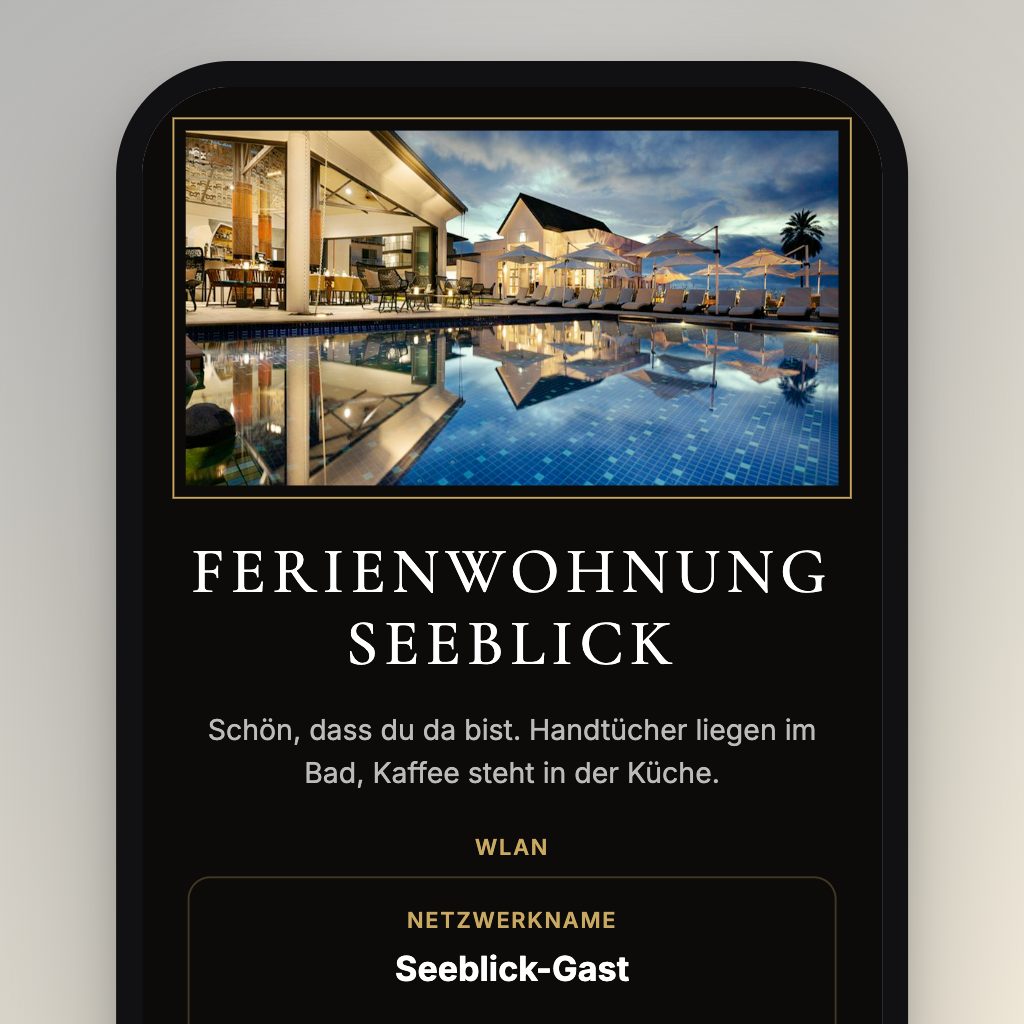
Handy mit der digitalen Gästemappe einer Ferienwohnung: WLAN-Passwort und Hausregeln

Wie du reinkommst

Türcode, Schlüsselbox oder Aufzug — du trägst es ins Feld Willkommen ein.

WLAN zum Kopieren

Netzwerkname und Passwort, groß auf dem Handy.

Kostenlos

Ohne Zeitlimit, ohne Abo.

Ohne Konto

Nur deine E-Mail zum Bestätigen, kein Passwort.

Klappt mit KI-Assistenten

ChatGPT oder Claude füllt die Felder vor, du prüfst. So geht's.

Fertige Vorlagen

Du füllst die Felder aus, die Gestaltung steht schon.

Was in die Gästemappe kommt

Ankommen

Türcode, Schlüsselbox oder welcher Aufzug — du schreibst die Schritte ins Feld Willkommen. Schick Gästen den Kurzlink mit der Buchung, dann lesen sie ihn noch vor der Haustür.

WLAN

Netzwerkname und Passwort stehen groß auf der Mini-Webseite. Das Passwort lässt sich kopieren, statt es von einem Zettel abzutippen.

Hausregeln

Eine Liste, die du schreibst: Ruhezeiten, Müll, Schuhe. Wer scannt, sieht die Liste.

Check-out

Die Uhrzeit und die Schritte danach. Geschirr, Fenster, Schlüssel — du trägst ein, was in deiner Wohnung gilt.

Tipps in der Nähe

Bäcker, Strand oder Fahrradverleih als Buttons. Du setzt die Links.

Kontakt

Telefon und/oder WhatsApp — mindestens eins. Gäste erreichen dich direkt.

Karte

Die Adresse und eine Karte, damit Gäste die Wohnung finden.

Designs

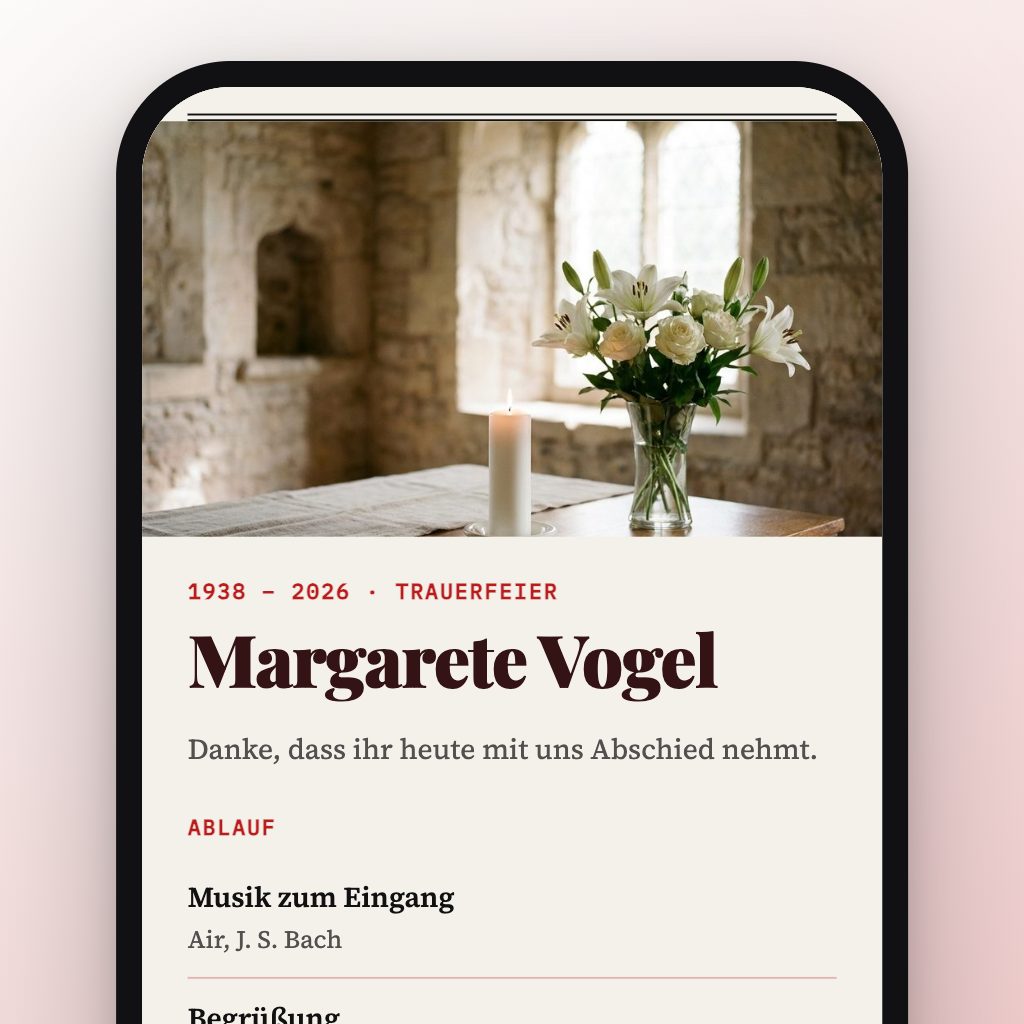
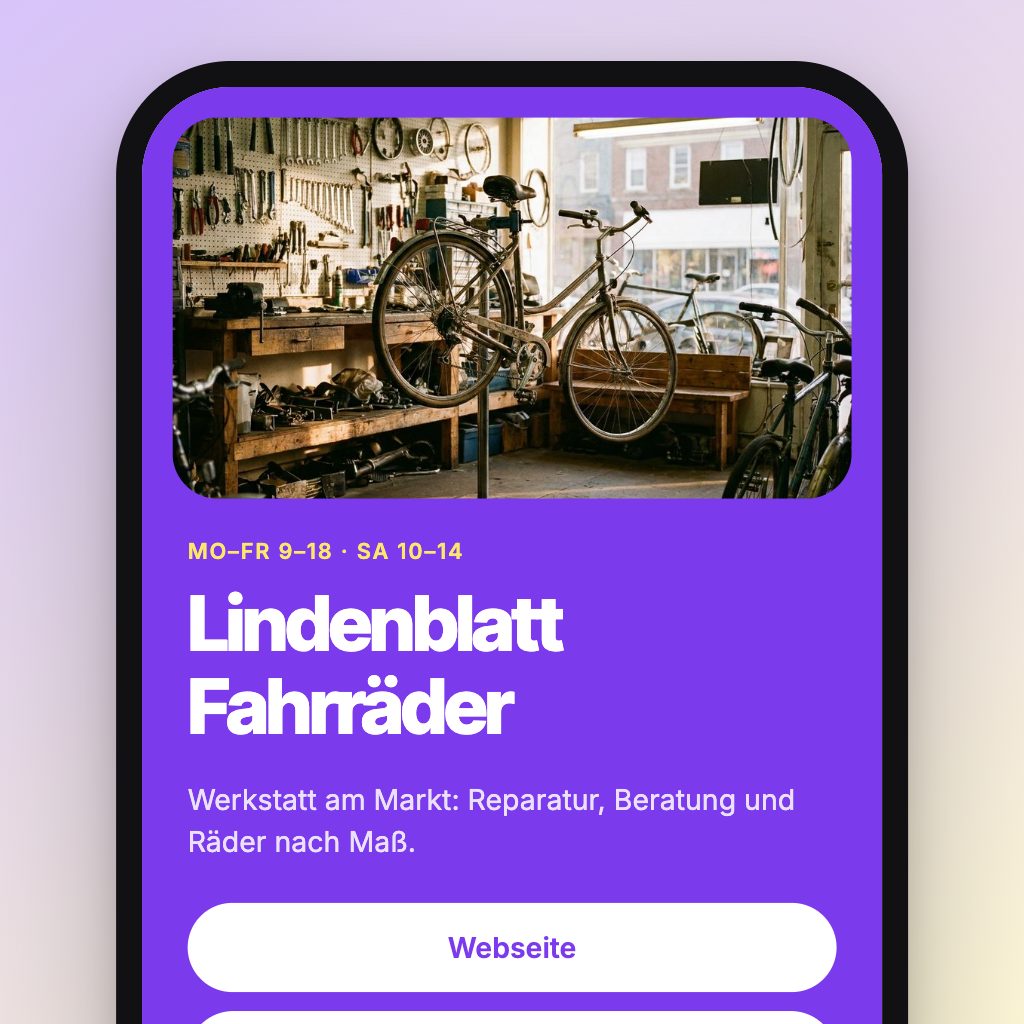
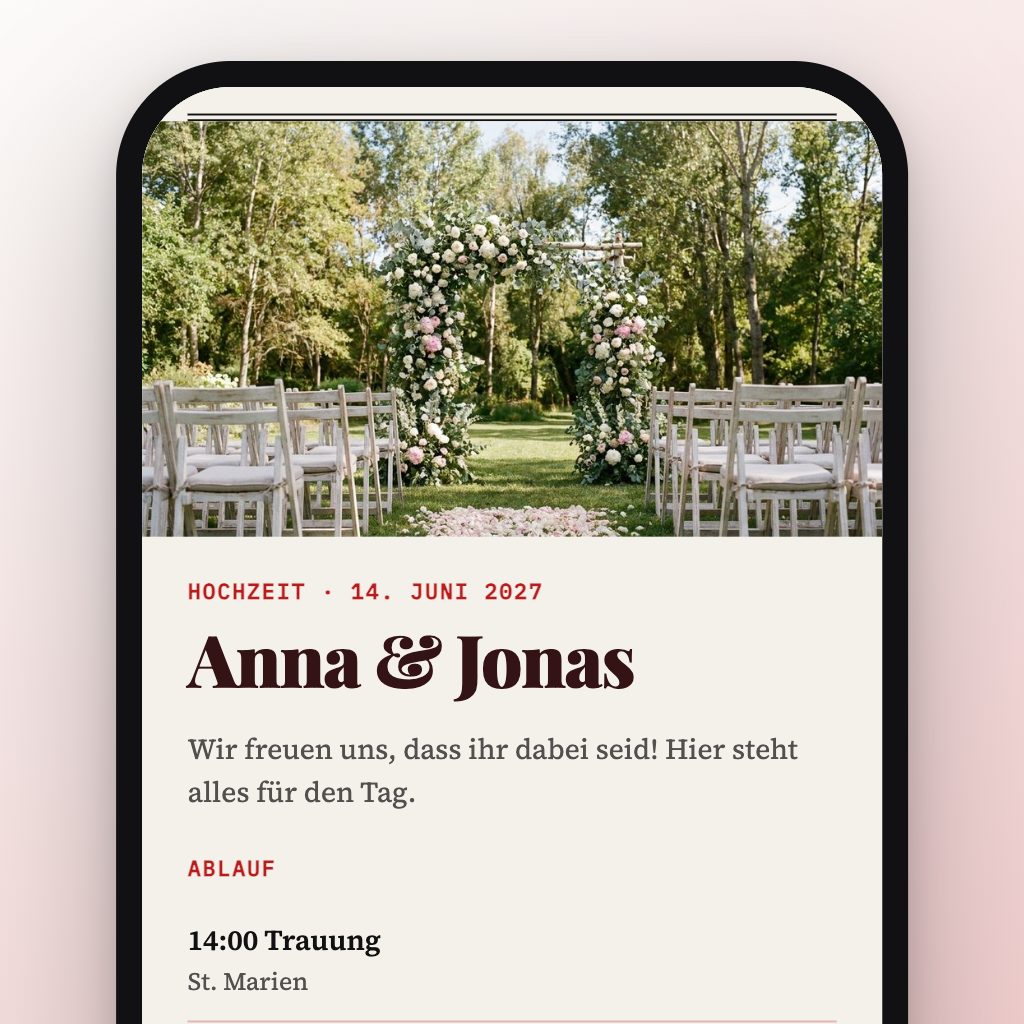
Ein Design, das zu deiner Unterkunft passt

Von edel bis schlicht. Die Farben deiner Einrichtung stellst du im nächsten Schritt ein — Hintergrund und Akzent reichen.

Alle 16 Designs ansehen →

Der QR-Code auf dem Plakat im Rahmen

Auf ein Blatt im Rahmen passt kein Ordner. Der QR-Code passt. Du druckst das Plakat und stellst es in die Wohnung — an die Tür, auf die Kommode, neben den Router.

Adresse, QR-Code und Plakat bekommst du, nachdem du den Bestätigungs-Link in der E-Mail angeklickt hast. Mit Veröffentlichen allein ist die Mini-Webseite noch nicht live.

Die Vorlage heißt Gästemappe. Die Felder stehen schon in der Reihenfolge, in der Gäste sie lesen.

Geändert? Dieselbe Adresse, derselbe QR-Code

Neues WLAN-Passwort, andere Check-out-Zeit, ein neuer Tipp: du bearbeitest die Mini-Webseite über den Bearbeiten-Link in der E-Mail. Die Adresse bleibt. Der QR-Code im Rahmen bleibt. Du druckst nicht neu.

So bleibt die digitale Gästemappe der Ferienwohnung aktuell, ohne dass du das Plakat austauschst.

Wer füllt die Gästemappe aus?

Nur du. Gäste scannen den QR-Code und lesen, wie sie reinkommen, WLAN, Hausregeln, Check-out, Tipps, Kontakt und Karte. Sie schreiben nichts dazu und fügen keine Fotos hinzu.

Wie teile ich Türcode oder Schlüsselbox mit?

Du schreibst es ins Feld Willkommen: zum Beispiel den Türcode, wo die Schlüsselbox steht oder welchen Aufzug man nimmt. Schick Gästen den Kurzlink in der Buchungsnachricht — dann lesen sie ihn noch vor der Haustür. Oder sie scannen den QR-Code auf dem Plakat. Ein eigenes Feld für den Türcode gibt es nicht, Willkommen reicht dafür.

Wer sieht das WLAN-Passwort?

Die Mini-Webseite ist öffentlich: Wer die Adresse hat, sieht auch das WLAN-Passwort.

Wann habe ich den QR-Code?

Du klickst auf Veröffentlichen. Danach kommt eine E-Mail mit dem Bestätigungs-Link. Erst der Klick darauf macht die Mini-Webseite live. Dann hast du die Adresse, den QR-Code und das Plakat zum Ausdrucken.

Kann ich später etwas ändern?

Ja. Über den Bearbeiten-Link in der E-Mail. Die Adresse und der QR-Code bleiben gleich.

Brauche ich ein Impressum?

Wenn du die Wohnung geschäftlich vermietest, brauchst du meist eins. In der Vorlage öffnest du „Impressum hinzufügen“ und trägst Name, Adresse und Telefon oder E-Mail ein. Das ist keine Rechtsberatung.
In 4 Schritten zur Gästemappe

1

Felder ausfüllen

Willkommen mit Türcode, WLAN, Hausregeln, Check-out.

2

Gästemappe entsteht live

Während du tippst, im Design deiner Wahl.

3

Per E-Mail bestätigen

Bestätigungs-Link klicken. Dann hast du Adresse, QR-Code und Plakat.

4

Plakat in den Rahmen

Einmal drucken. Bearbeiten ändert die Adresse und den QR-Code nicht.

Andere Vorlagen

QR-Code für etwas anderes?

QR-Code für Autos

QR-Verkaufsschild fürs Autofenster — mit Fotos, Details und Kontakt.

Zum QR-Code für Autos →

„Zu verkaufen“-Schild

Für Wohnmobil, Motorrad, Haus oder Möbel — zum Ausdrucken, mit QR-Code zu den Fotos.

Zum „Zu verkaufen“-Schild →

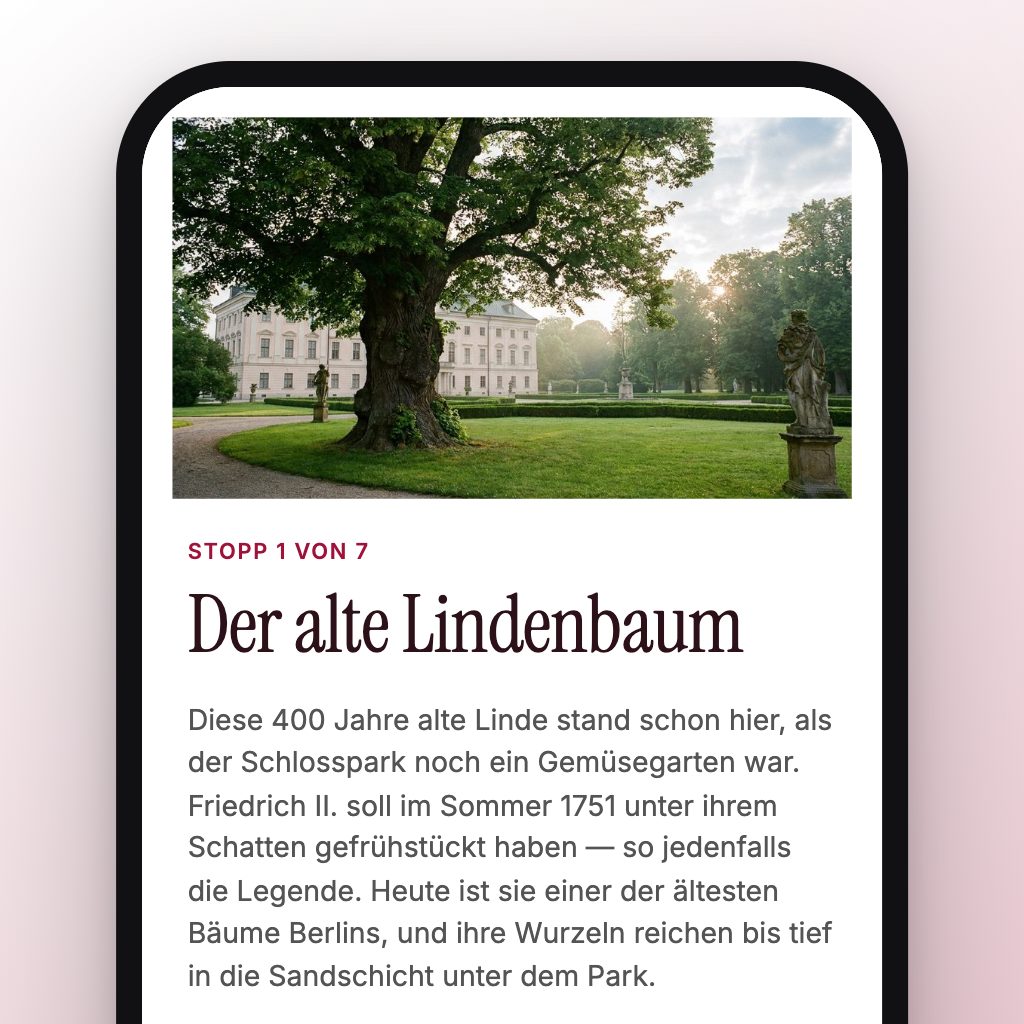
QR-Code für Museum oder Garten

Plakette an einer Sehenswürdigkeit — mit Geschichte, Fotos und Karte dahinter.

Zur Museums-Plakette →

Kirchenheft für die Hochzeit

Ablauf, Lieder, Lesungen — Programm-Karte zum Selbstdrucken, QR-Code für Liedtexte und Livestream.

Zum Kirchenheft →

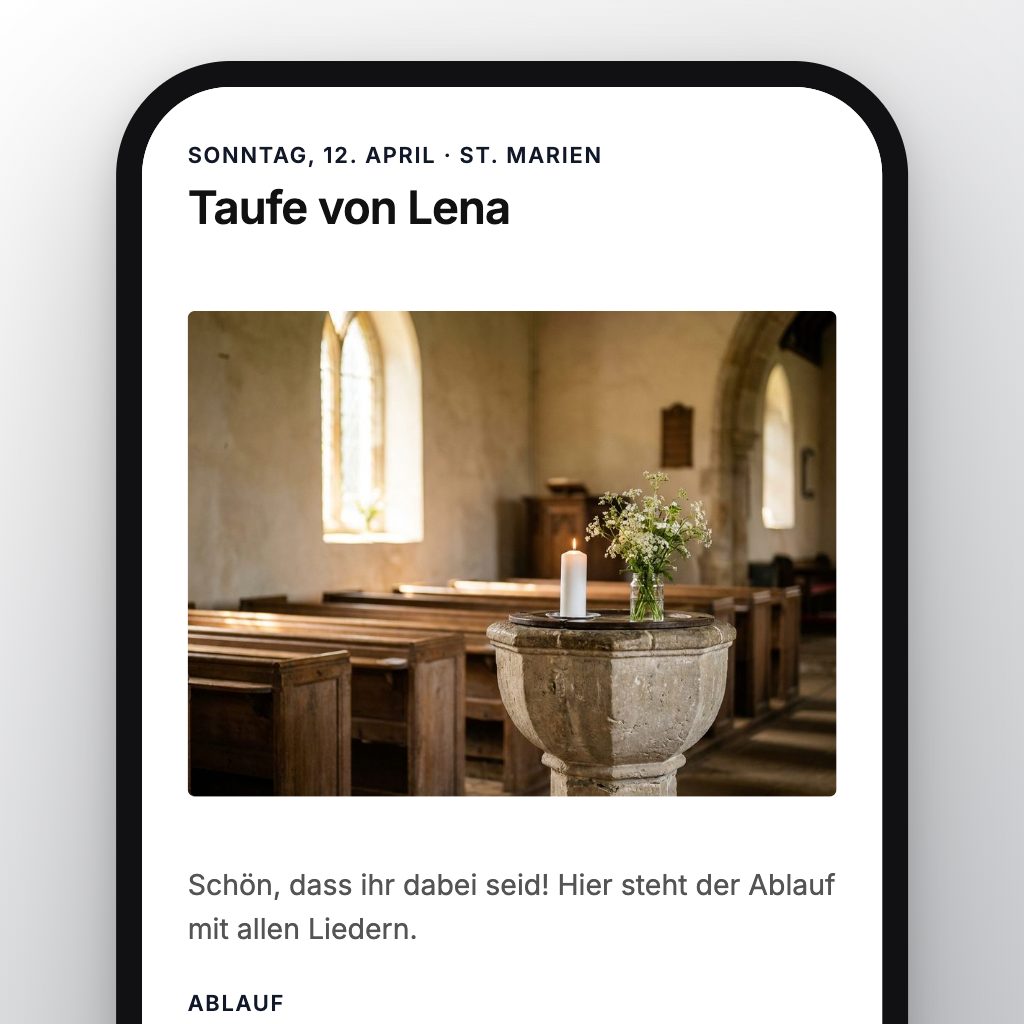
Kirchenheft für die Taufe

Ablauf, Lieder, Taufspruch — als Programm-Karte mit QR-Code für Livestream und Fotos.

Zum Taufheft →

Kirchenheft für die Kommunion

Ablauf, Lieder, Lesungen — als Programm-Karte mit QR-Code für Livestream und Fotos.

Zum Kommunion-Heft →

Kirchenheft für die Trauerfeier

Ablauf, Lieder, Nachruf — als Programm-Karte mit QR-Code für Livestream.

Zum Trauerfeier-Heft →

Linktree-Alternative

Alle Links hinter einem QR-Code — kostenlos, ohne Konto, mit Plakat zum Ausdrucken.

Zur Linktree-Alternative →

QR-Code mit Text und Infos

Du brauchst einen QR, der mehr als nur einen Link zeigt? Erstelle eine Mini-Webseite dahinter.

QR-Code mit Text →

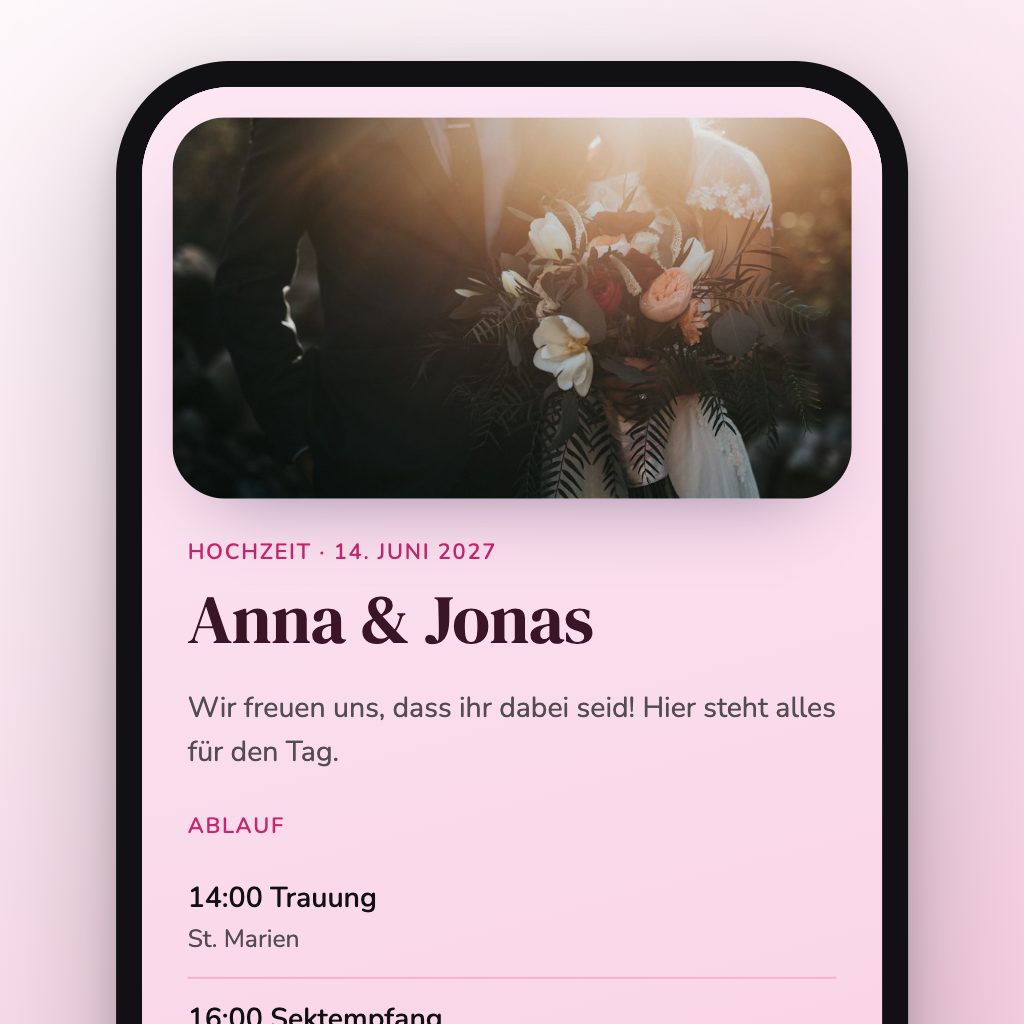
Hochzeitshomepage

Ablauf, Anfahrt und Hotel auf einer Mini-Webseite — in eurem Design, mit QR-Code.

Zur Hochzeitshomepage →